

このガイドで学べること:
- コードに Weave をimportして設定する
weave.opデコレータ を使用してコードをトラッキングする- Weave UI でトレースを確認する
前提条件
- W&Bアカウント
- Python 3.10+ または Node.js 18+
- 必要なパッケージがインストールされていること:
- Python:
pip install weave openai - TypeScript:
npm install weave openai
- Python:
- OpenAI APIキー が環境変数として設定されていること
新しいプロジェクトにトレースをログする
- コードに
weaveライブラリをインポートします。 - コード内で
weave.init('your_wb_team/project_name')を呼び出して、トラッキング情報を W&B の team と プロジェクト に送信します。team を設定しない場合、トレースは default team に送信されます。指定したプロジェクトが team 内に存在しない場合は、Weave が自動的に作成します。 - トラッキングしたい特定の関数に
@weave.op()デコレータ を追加します。Weave はサポートされる LLM への calls を自動的にトラッキングしますが、Weave のデコレータを追加すると、特定の関数の入力、出力、コードもトラッキングできます。TypeScript では、このデコレータは次の構文を使用します:weave.op(your_function)
- Python
- TypeScript
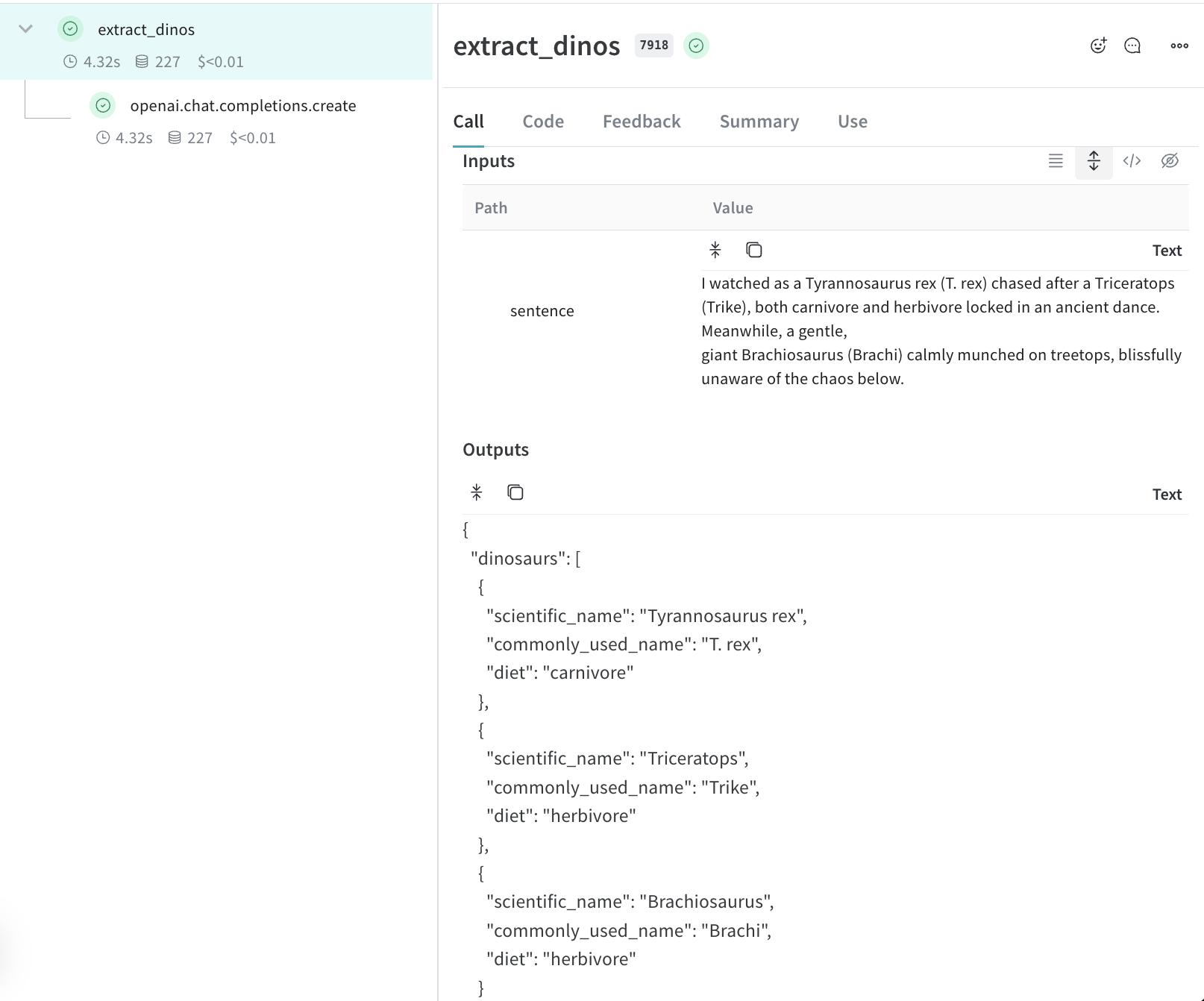
extract_dinos 関数を呼び出すと、Weave はターミナルにトレースを表示するためのリンクを出力します。出力は次のようになります。
プロジェクトでアプリケーションのトレースを確認する
トレース について詳しく学ぶ
- 関数をデコレートして call 情報を取得する方法を学びます。
- Playgroundを使って、ログされたトレースに対してさまざまなモデルをテストします。
- インテグレーションを確認します。Weave は、OpenAI、Anthropic、その他多くの LLM ライブラリへの call を自動的にトラッキングします。お使いの LLM ライブラリが現在インテグレーションに含まれていない場合でも、
@weave.op()でラップすることで、他の LLM ライブラリやフレームワークへの call も簡単にトラッキングできます。